• Marketing
  • Web
20 Février 2025

Centraliser vos données GA4 & Search Console sur Looker Studio

Résumer l’article avec l’IA :

La capacité à centraliser et analyser efficacement les données est devenue une priorité pour les entreprises pour faciliter la prise de décision. Les marketeurs et responsables SEO ont besoin d’une vue d’ensemble claire pour comprendre le trafic, mesurer les performances et optimiser leurs actions.

Google Analytics 4 (GA4) et la Google Search Console (GSC) fournissent des informations précieuses, mais analyser ces données séparément peut vite devenir fastidieux et limiter la prise de décisions stratégiques. En combinant ces sources dans Looker Studio (anciennement Data Studio), il est possible de créer un tableau de bord dynamique et centralisé, facilitant ainsi l’accès aux données et leur interprétation.

Pourquoi centraliser les données de GA4 et de Search Console sur Looker Studio ?

Une vue complète des performances digitales

La combinaison des données de GA4 et de GSC offre une vision exhaustive des performances digitales. Par exemple, il devient possible d’analyser les interactions organiques, telles que les impressions et les clics, tout en évaluant les conversions générées par ce trafic.

Gagner du temps dans l’analyse

Au lieu de passer d’un outil à un autre, un tableau de bord centralisé simplifie la navigation et permet de croiser les métriques rapidement. Les données étant automatiquement mises à jour, les analyses sont toujours basées sur des informations récentes.

Faciliter le reporting

Looker Studio permet de générer des rapports dynamiques et visuellement clairs. Grâce à des graphiques et tableaux croisés interactifs, il devient facile de partager des insights avec les parties prenantes.

Améliorer la prise de décision

Avec un tableau de bord bien structuré, il est possible d’identifier rapidement les tendances ou anomalies, comme une baisse soudaine de trafic organique ou une opportunité d’amélioration SEO.
Paramétrer GA4 et Google Search Console sur Looker Studio

Connecter Google Analytics 4 à Looker Studio

  • Accédez à Looker Studio et cliquez sur "Créer un rapport".
  • Ajoutez GA4 comme source de données en sélectionnant votre propriété.
  • Choisissez les métriques pertinentes, telles que :
    • Sessions pour analyser le trafic global.
    • Conversions pour mesurer les performances business.
    • Taux de rebond ou Durée d’engagement pour évaluer l’engagement.

Connecter la Google Search Console à Looker Studio

  • Dans Looker Studio, ajoutez GSC comme source de données en autorisant l’accès.
  • Sélectionnez le bon type de vue :
    • Vue URL : Pour analyser les performances par page.
    • Vue domaine : Pour une vision plus globale des requêtes et impressions.
  • Configurez les métriques principales, comme :
    • CTR (taux de clics).
    • Impressions pour suivre la visibilité.
    • Position moyenne et clics pour évaluer le trafic organique.

Création d’un template dynamique pour analyser efficacement ses données

Création d’un template dynamique pour analyser efficacement ses données

Commencer par définir les KPIs clés à afficher.

Un tableau de bord réussi repose sur des indicateurs clés clairement définis. Voici quelques suggestions :

  • Vue d’ensemble : Sessions totales, taux de conversion, sources de trafic.
  • Performances SEO : Clics organiques, impressions, CTR, position moyenne.
  • Pages clés : Les pages les plus visitées, leur temps de consultation moyen, taux de rebond.
  • Comparaisons : Trafic organique vs payant, variations temporelles.
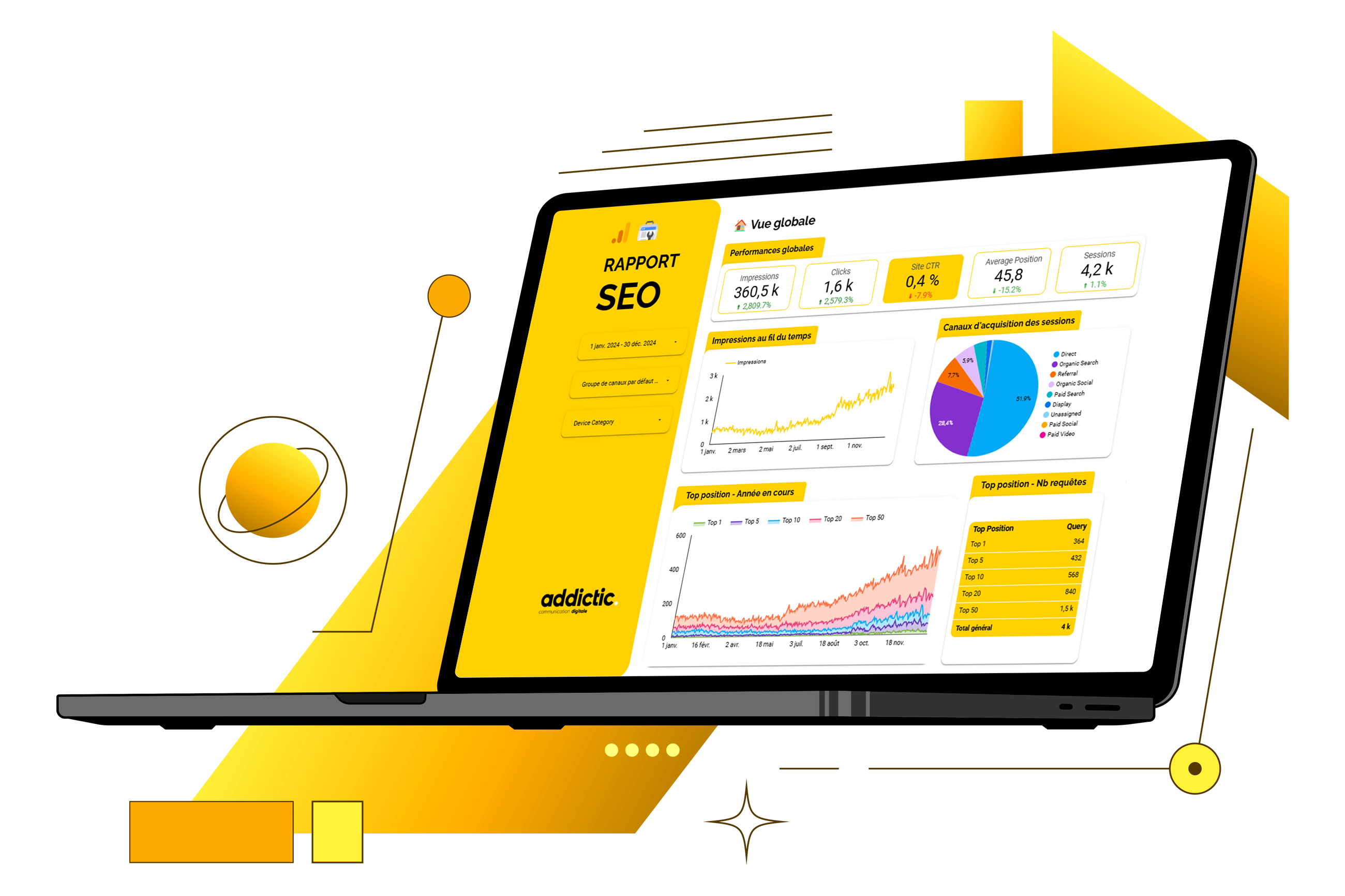
Création template SEO sur Looker Studio

Structurer le tableau de bord Looker Studio

Organisez votre tableau en sections pour une navigation fluide :

  • Performance globale : Aperçu du trafic, des conversions et de l’engagement.
  • Suivi SEO : Analyse des requêtes, impressions, CTR et positionnement.
  • Analyse des pages : Pages à fort potentiel et optimisations possibles.
  • Comparaison temporelle : Variations sur 7, 30 ou 90 jours.
  • Alertes et insights automatiques : Identification des baisses ou hausses de trafic.

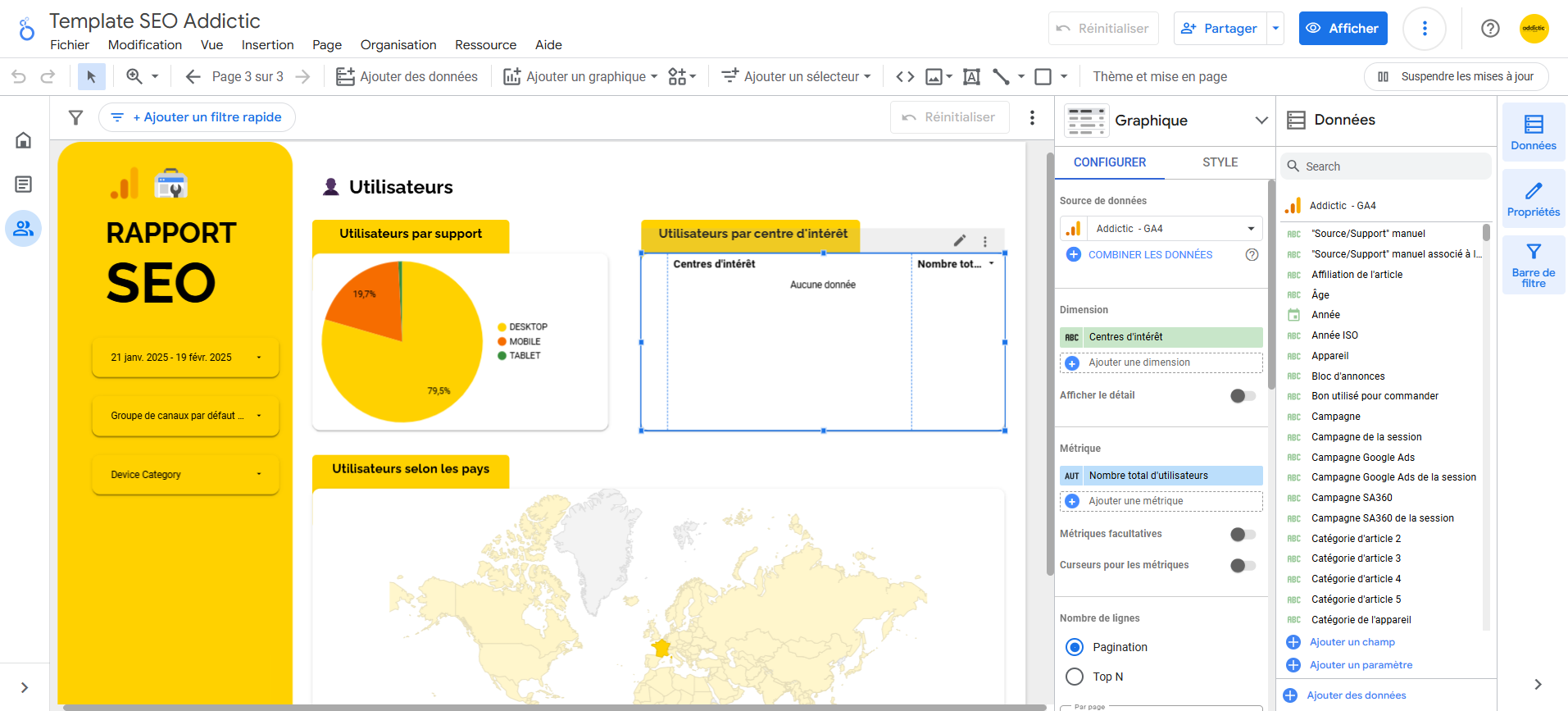
N'oubliez pas d'ajouter des filtres dynamiques pour explorer les données selon des plages de dates, les canaux d'acquisitions, les supports utilisés ou encore des pages ou requêtes spécifiques.

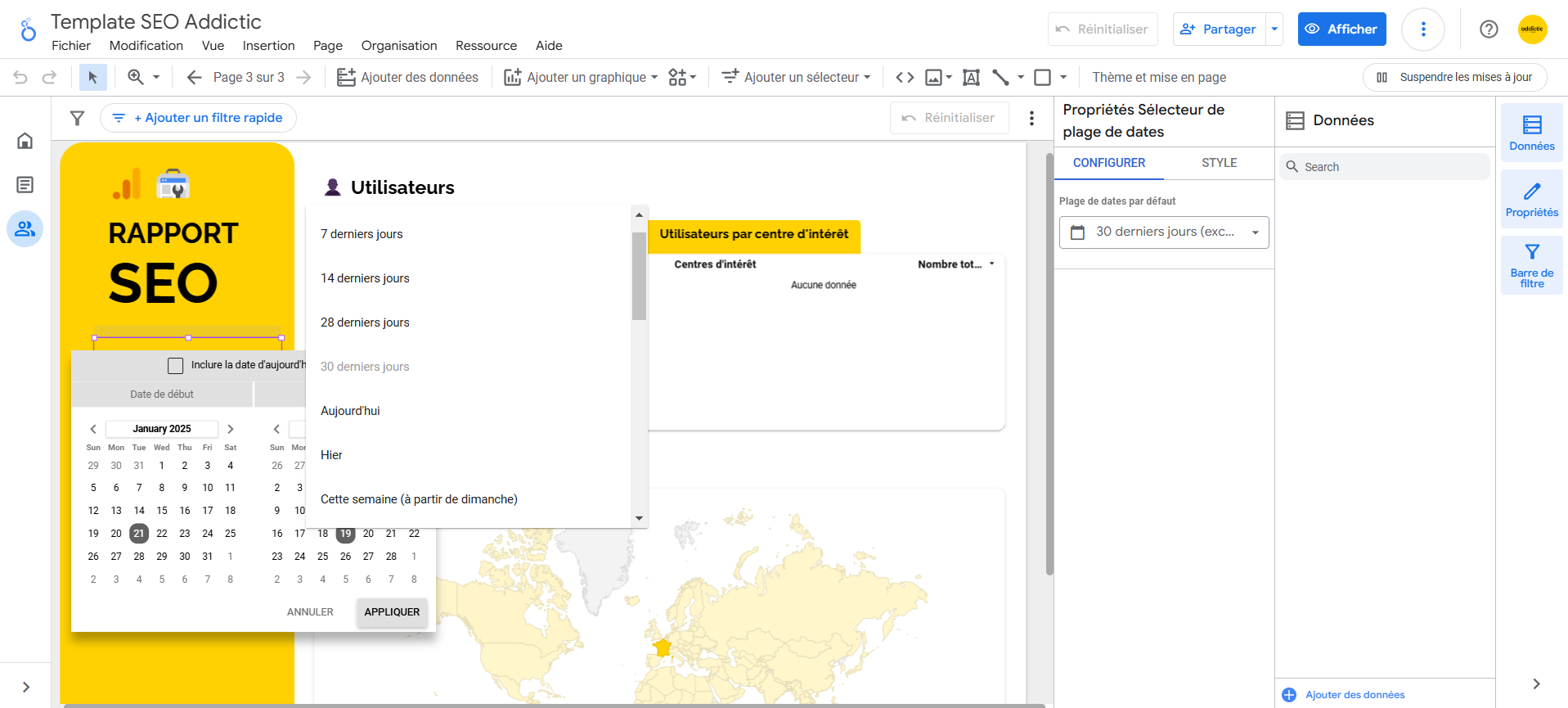
Gérer les périodes d'affichage de données avec les filtres dynamiques sur Looker Studio

Automatiser la mise à jour des données pour un reporting en temps réel

  • Activez le rafraîchissement automatique des données dans Looker Studio.
  • Configurez les plages de dates pour des analyses flexibles (par exemple, aujourd’hui, ce mois, ce trimestre).
  • Utilisez des tableaux croisés dynamiques et des graphiques évolutifs pour détecter facilement les tendances.

Limites et bonnes pratiques pour vos reporting Looker Studio

Limites de Looker Studio

  • Volume de données : Les connexions gratuites sont limitées pour les gros volumes.
  • Synchron.isation des données : L’actualisation peut être légèrement décalée.
  • Sources externes : Pour des analyses avancées, l’intégration avec BigQuery est parfois nécessaire.

Bonnes pratiques dans Looker Studio

  • Surveiller les KPIs critiques avec des alertes personnalisées.
  • Actualiser régulièrement les métriques suivies pour éviter des données obsolètes.
  • Tester différentes visualisations (barres, courbes, tableaux) pour rendre les données plus digestes.

Notre formation sur Looker Studio

Tom BOEUF, chargé de Webmarketing au sein de l'agence addictic à Tours

Notre formation sur Looker Studio

Pour tirer pleinement parti de Looker Studio et créer des tableaux de bord sur mesure, il peut être judicieux de suivre notre formation Looker Studio dispensée par notre agence certifiée Qualiopi. Elle permet d’apprendre à connecter différentes sources de données, configurer des visualisations pertinentes et personnaliser les rapports en fonction des besoins spécifiques de votre activité. En maîtrisant cet outil, vous gagnerez en efficacité dans la création de rapports dynamiques, en automatisant vos analyses et en rendant vos données facilement exploitables par les équipes décisionnaires. Une formation adaptée vous aidera également à explorer des fonctionnalités avancées, comme les filtres interactifs, les calculs personnalisés ou l’intégration d’autres outils tels que Matomo (anciennement Piwik) ou BigQuery.

Centraliser les données de GA4 et Search Console sur Looker Studio est une stratégie puissante pour optimiser vos analyses digitales. En combinant ces outils dans un template dynamique, vous bénéficiez d’une vision complète et en temps réel des performances SEO et des conversions.

Pour aller encore plus loin, pensez à intégrer des sources additionnelles comme Google Ads ou BigQuery pour enrichir vos insights. Avec un reporting automatisé et accessible, vos décisions seront plus rapides, précises et stratégiques.

Intéressé(e) par une formation sur Looker Studio ?
Créer votre dashboard personnalisé sur Looker Studio avec les données de GA4 & Search Console
  • Pourquoi centraliser les données de GA4 et de Search Console sur Looker Studio ?
  • Paramétrer GA4 et Google Search Console sur Looker Studio
  • Création d’un template dynamique pour analyser efficacement ses données
  • Limites et bonnes pratiques pour vos reporting Looker Studio
  • Notre formation sur Looker Studio
Loading…
Loading the web debug toolbar…
Attempt #